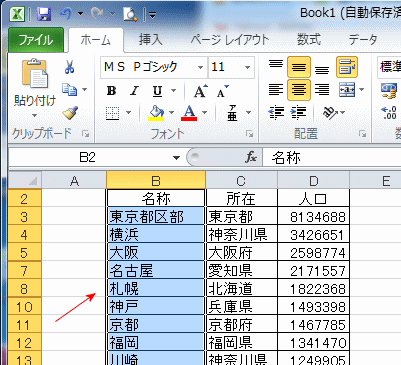
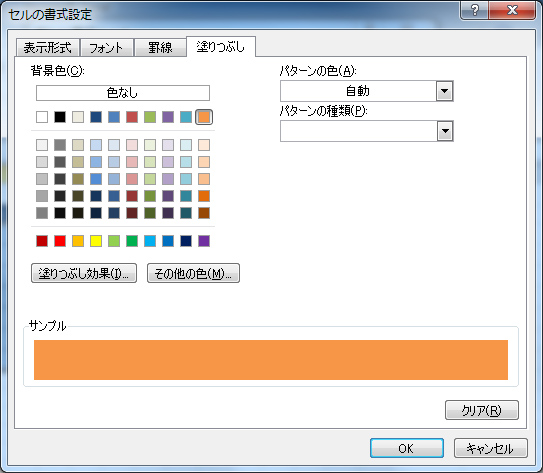
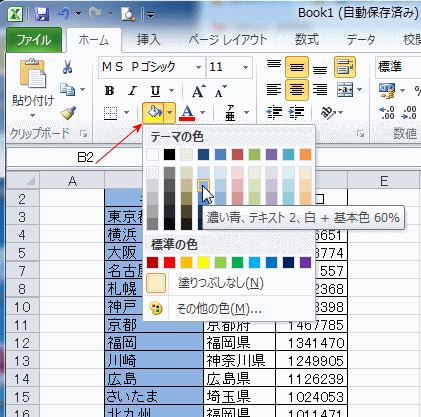
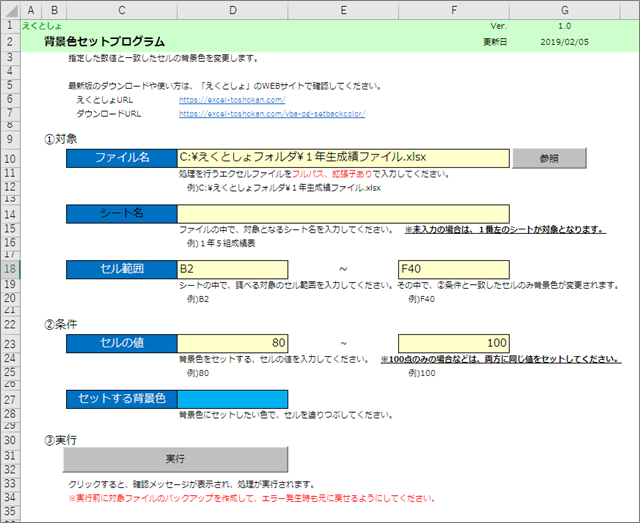
背景色を変更するサンプルを紹介します。 '範囲指定 Dim range As ExcelRange = Nothing range = sheetRange (sheetCells (2, 2), sheetCells (4, 4)) '背景色を変更 rangeInteriorColor = RGB (255, 255, 0) 解説 1~3行目:エクセルの範囲を指定 4~5行目:指定した範囲の背景色を変更 このように、RGBで色を設定することができます。 背景色を変更する
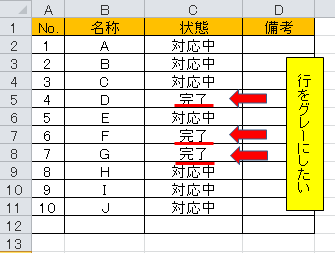
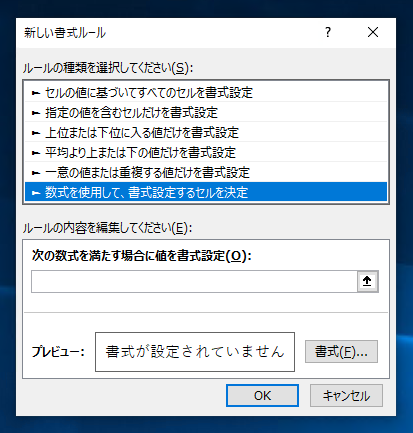
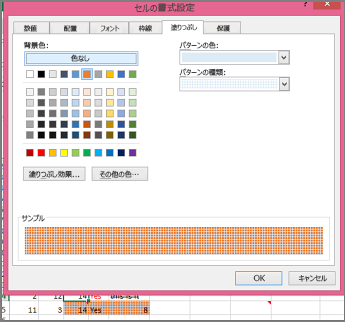
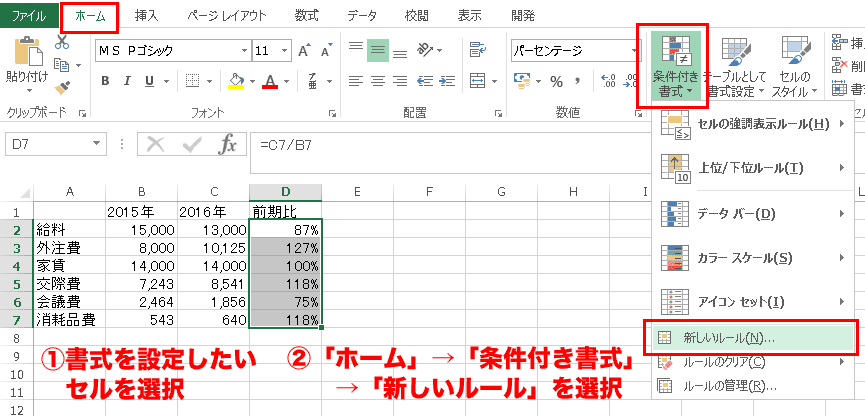
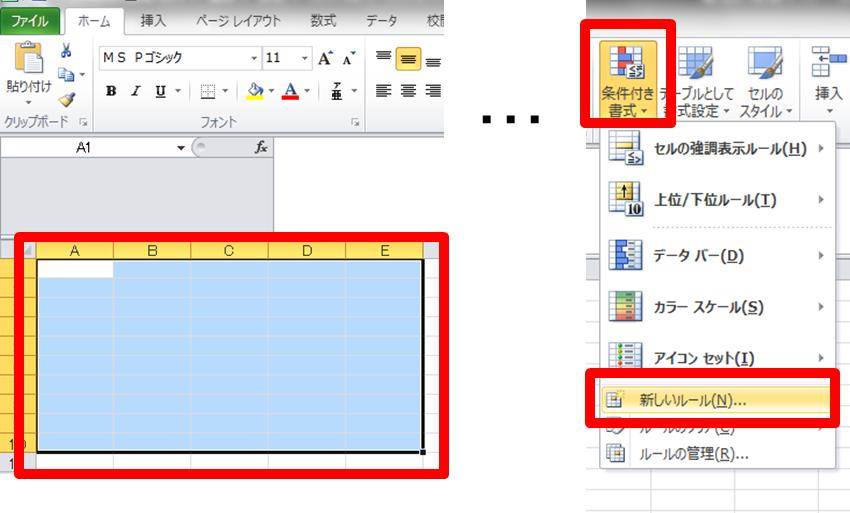
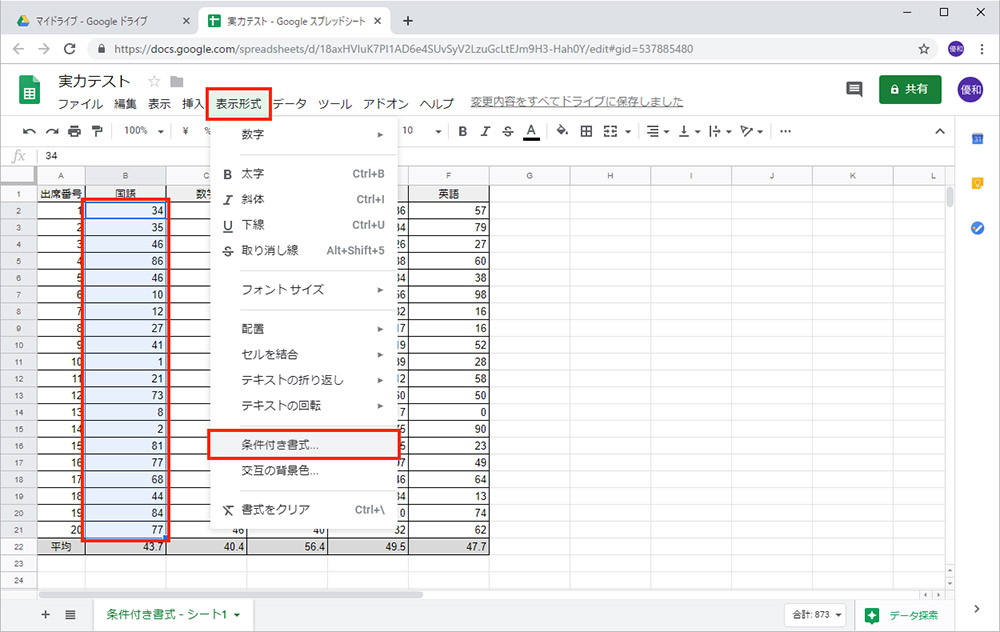
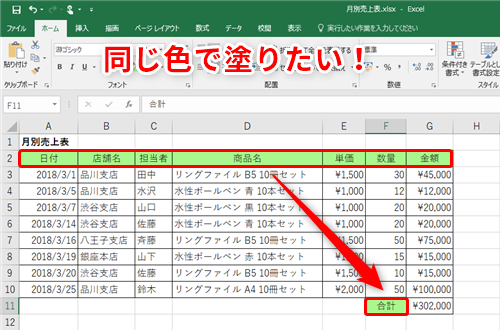
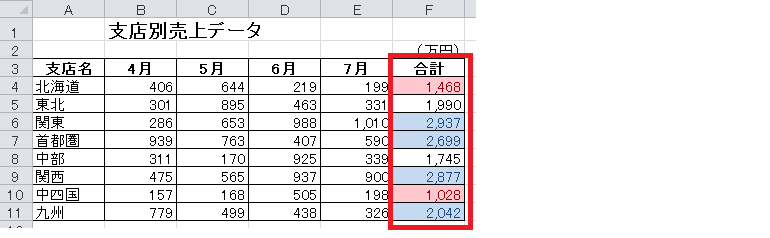
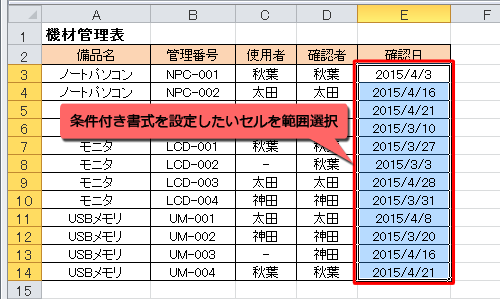
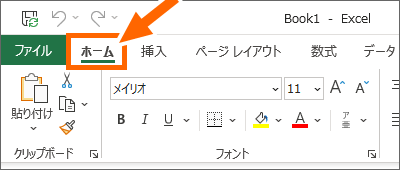
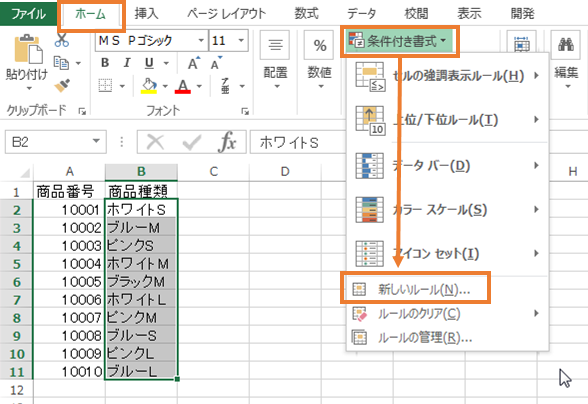
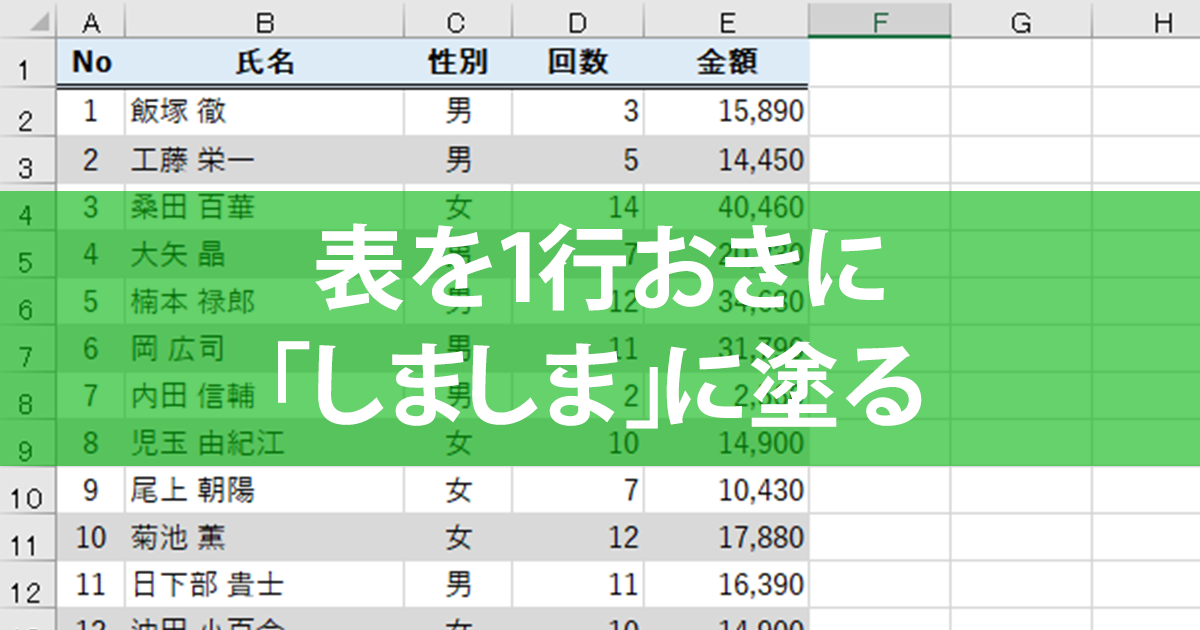
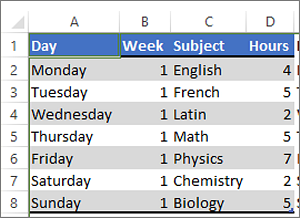
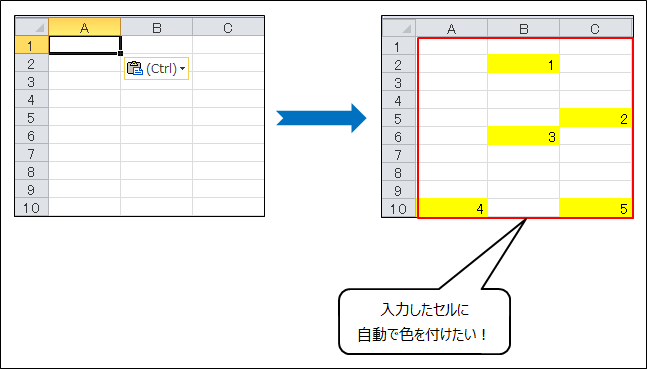
エクセル セル 背景色 自動 変更- エクセルの見た目を整えるには条件付き書式の利用が有効 上図のようなエクセルで作成した表で、項目を見やすくするために、エクセルで1行おきに行の背景色を変えるには以下の手順を行います。 1背景色を変えたい範囲を選択し、ホームメニューの「スタイル」→「条件付き書式」をクリック。 2表示されたメニューの中から「新しいルール (N)」をクリック。 3「数式を使用して、 グラフを確認すると、下地となっているエクセルのセルの罫線が透けて見えるようになったと思います。 応用①エクセルのグラフの背景色に色を付ける方法 応用として、背景色を別の色に変更することもできます。 「塗りつぶし」‐「単色」 を選択し、下の「色」から好きな色を選択
エクセル セル 背景色 自動 変更のギャラリー
各画像をクリックすると、ダウンロードまたは拡大表示できます
 |  |  |
 |  |  |
 |  |  |
 |  |  |
「エクセル セル 背景色 自動 変更」の画像ギャラリー、詳細は各画像をクリックしてください。
 |  |  |
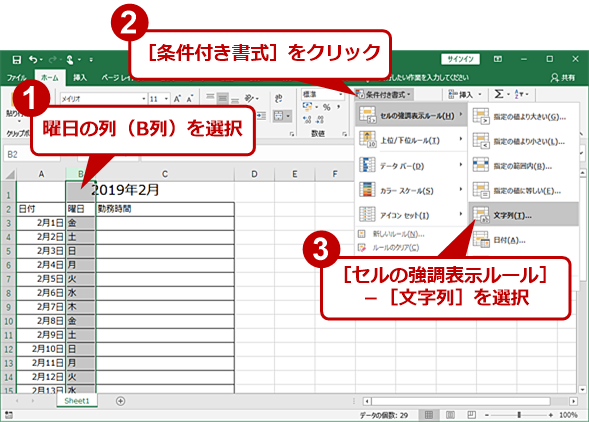
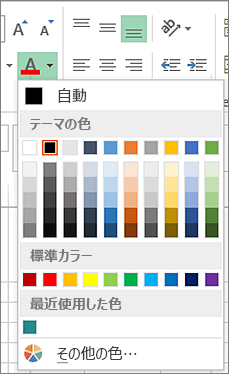 | 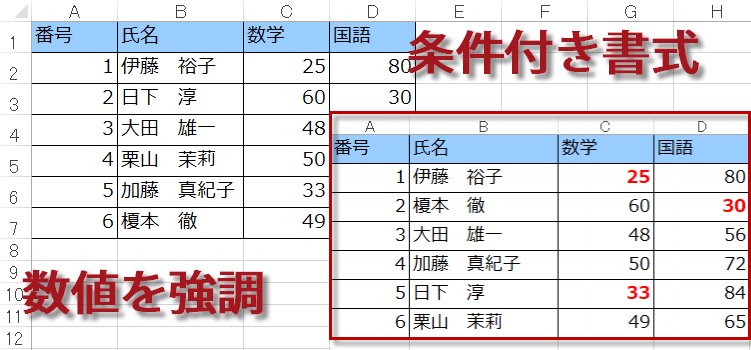 | 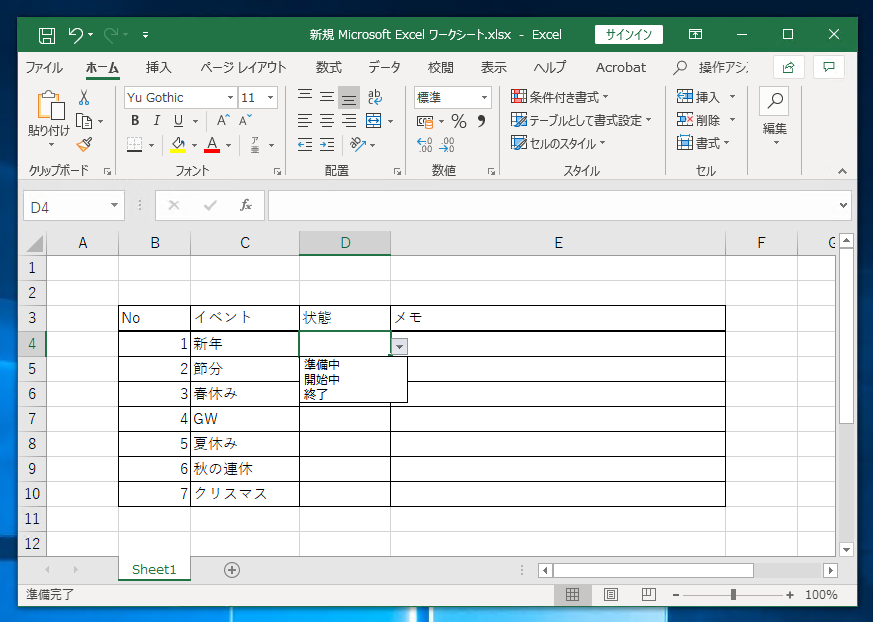 |
 |  |  |
 |  |  |
「エクセル セル 背景色 自動 変更」の画像ギャラリー、詳細は各画像をクリックしてください。
 |  |  |
 |  |  |
 |  |  |
 |  |  |
「エクセル セル 背景色 自動 変更」の画像ギャラリー、詳細は各画像をクリックしてください。
 |  |  |
 |  |  |
 |  |  |
 |  |  |
「エクセル セル 背景色 自動 変更」の画像ギャラリー、詳細は各画像をクリックしてください。
 |  |  |
 |  |  |
 |  |  |
 |  |  |
「エクセル セル 背景色 自動 変更」の画像ギャラリー、詳細は各画像をクリックしてください。
 |  |  |
 |  |  |
 |  | |
 |  |  |
「エクセル セル 背景色 自動 変更」の画像ギャラリー、詳細は各画像をクリックしてください。
 |  | |
 |  |  |
 |  |  |
 |  | |
「エクセル セル 背景色 自動 変更」の画像ギャラリー、詳細は各画像をクリックしてください。
 |  |  |
 |  | |
 |  |  |
 |  |  |
「エクセル セル 背景色 自動 変更」の画像ギャラリー、詳細は各画像をクリックしてください。
 |  |  |
 |  |  |
 | 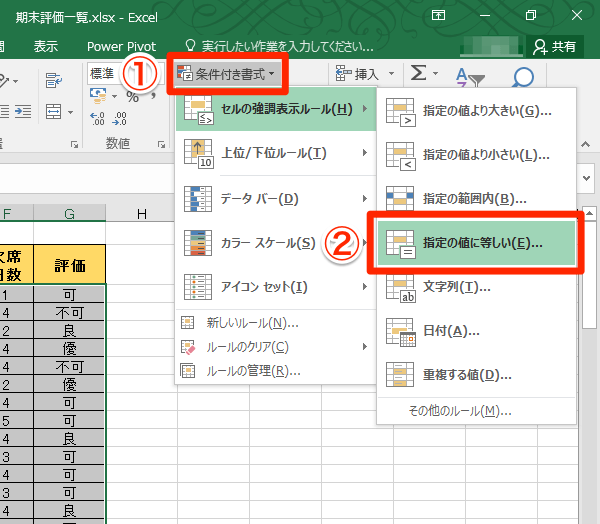 |
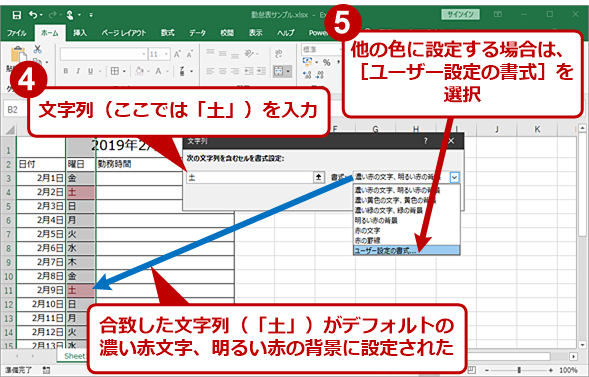
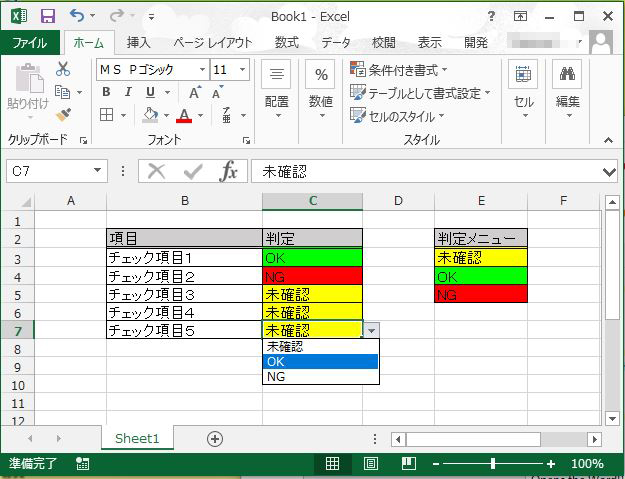
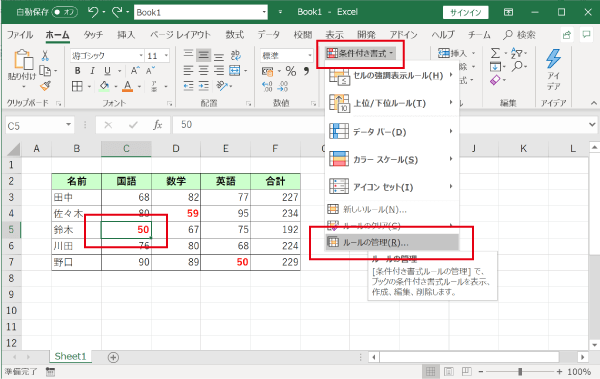
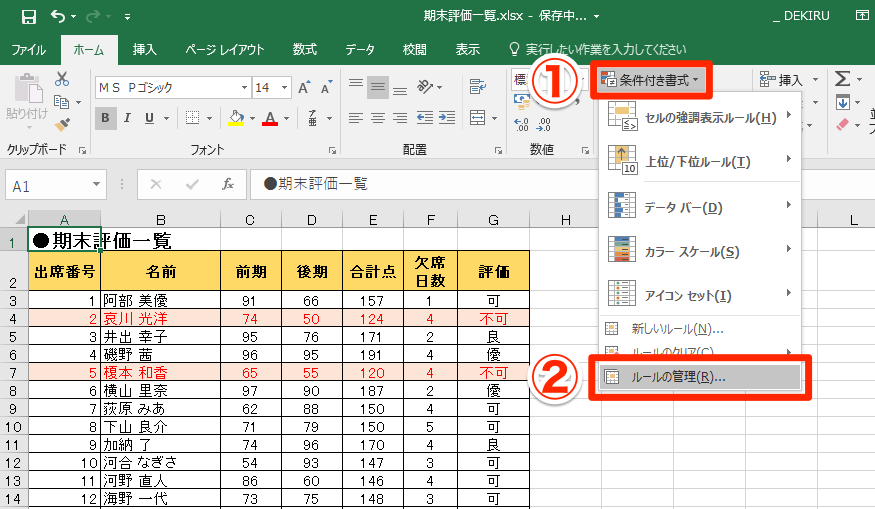
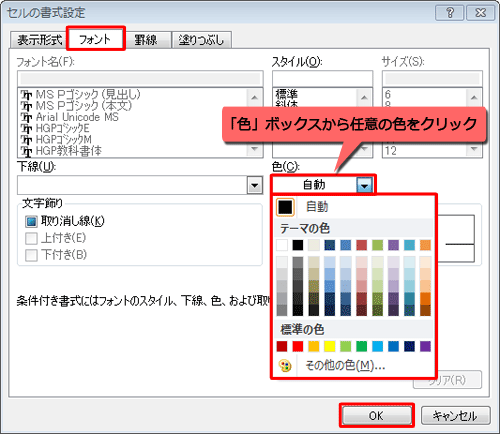
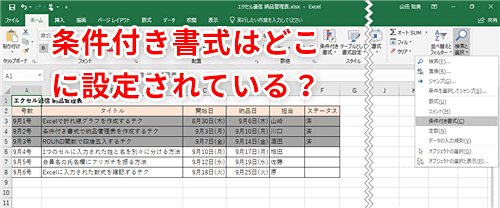
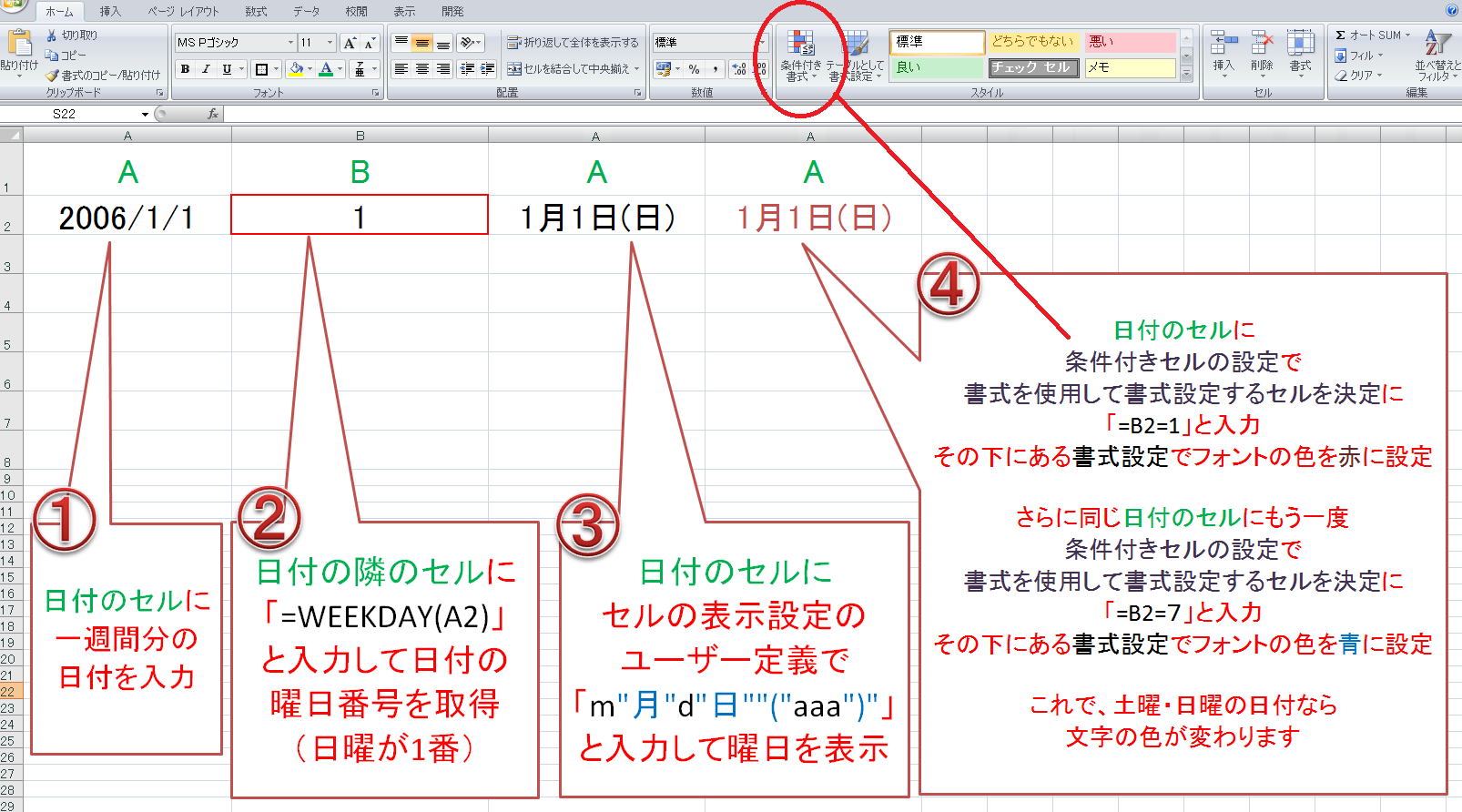
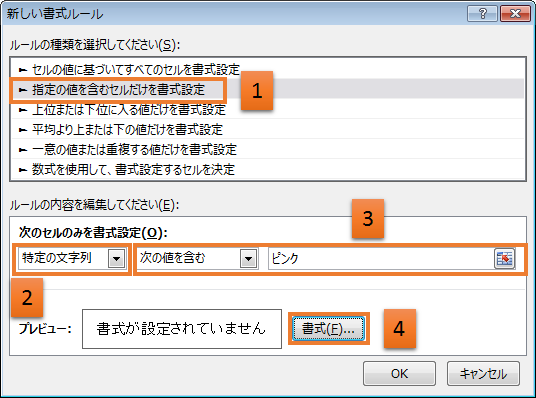
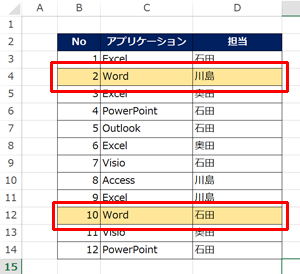
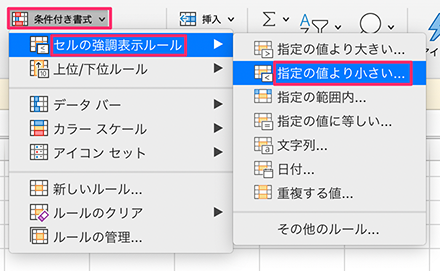
リストを選択したときに色を変更したい セル を範囲選択します。 ホーム タブをクリックし、スタイルグループにある 条件付き書式 から ルールの管理 をクリックします。 新規ルール をクリックします。 この操作をリストの項目数だけ繰り返します。 「数式を使用して、書式設定するセルを決定」をクリックし、 数式 と 書式 を入力して OK をクリックします。 書式には文字色や背景色 条件付き書式を利用するのが一般的でしょう 例えばA1セルに「完了」と入力されたときA1~Z1の背景色をグレーとするには A1を選択して「書式」→「条件付き書式」を選択。 最初のボックスが「セルの値が」と初期表示されているのを「数式が」に変更し、式に「=$A$1="完了"」と入力。 次に「書式」ボタンで背景色をグレーにする 最後にA1をコピーしB1~Z1に「編集」→「形式を選


